

Как в Excel ввести формулу массива?
Для расчета прогноза в Excel используется целый ряд формул, которые не будут работать, если их не ввести как формулу массива. Например,
-
=ЛИНЕЙН() — для расчета коэффициентов линейного тренда y=a+bx
-
=ТЕНДЕНЦИЯ() — для расчета значений линейного тренда
-
=ЛГРФПРИБЛ() — для расчета коэффициентов экспоненциального тренда y = b*m^x
-
=ТРАНСП() — для того чтобы вертикальный диапазон ячеек сделать горизонтальным и наоборот.
Из данной статьи вы узнаете, как в Excel ввести формулу массива.
Принцип ввода формулы массива расскажу на примере 2-х формул =ЛИНЕЙН() и =ТРАНСП().
Для того, чтобы с помощью формулы =ЛИНЕЙН() рассчитать коэффициенты линейного тренда y=a+bx (a) и (b), необходимо:
1. Ввести в формулу данные =ЛИНЕЙН(известные значения y (например, объём продаж по месяцам), известные значения x (номера периодов), константа (коэффициент (a) в формуле y=a+bx, для его расчета ставим "1"), статистика (вводим "0")) (см. файл с примером).
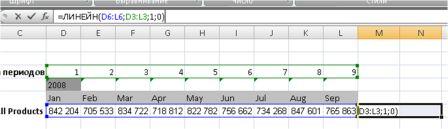
2. Установить курсор в ячейку с формулой и выделить соседнюю справа, как на рисунке:
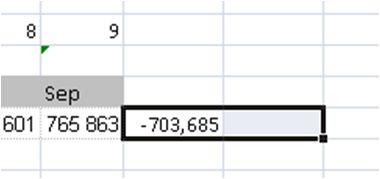
3. Для ввода формулы массива нажимаем клавишу F2, а затем одновременно — клавиши CTRL + SHIFT + ВВОД.

Коэффициенты линейного тренда y=a+bx (a) и (b) рассчитаны.
2-й пример (см. вложенный файл), в нём мы рассмотрим, как перевернуть диапазон и сделать из горизонтального вертикальный. Для этого воспользуемся функцией =ТРАНСП().
Как она работает:
1. В формулу вводим горизонтальный диапазон, который хотим сделать вертикальным:
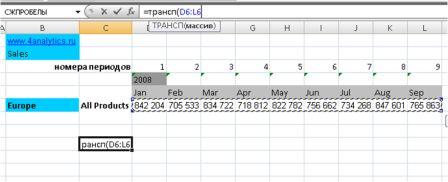
2. Выделяем вертикальный диапазон, равный по количеству ячеек выделенному горизонтальному, вверху диапазона должна быть введена формула =ТРАНСП();
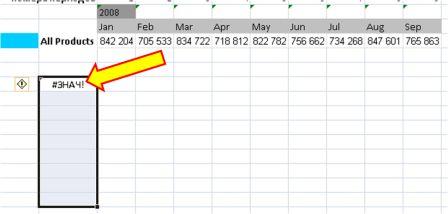
3. Для ввода формулы массива нажимаем клавишу F2, а затем одновременно — клавиши CTRL + SHIFT + ВВОД.
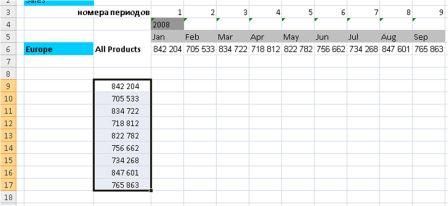
Горизонтальный диапазон стал вертикальным. Теперь, если мы внёсем изменения в горизонтальный диапазон, они тут же отобразятся в вертикальном диапазоне.
Для ввода формулы массива необходимо
- выделить массив — это диапазон ячеек, в которые Excel выведет данные,
- и нажать чудо комбинацию клавиш - F2, а затем одновременно — клавиши CTRL + SHIFT + ВВОД.
Всё просто, попробуйте, и если остались вопросы, задавайте их в комментариях.
Точных вам прогнозов!


Novo Forecast Enterprise – цифровая платформа №1 в России для интегрированного бизнес-планирования и планирования цепей поставок.
Записаться на демонстрацию системы
Краткий обзор модулей NF Ent:

- DFM - Точность прогноза ↑ на 20–30% выше, на 5-20% выше рынка
- CP - Совместное планирование - скорость согласования часы вместо дней - оценка рисков и прозрачность процессов
- S&OP - Учет ограничений и согласование планов — дни вместо недель
- S&OE - Реакция на изменения — ежедневная
- SCM - Сквозная цепочка поставок - снижение неликвидов ↓ до 70% - увеличение оборачиваемости рабочего капитала 10-20%
- PP - Оптимальная загрузка ↑ до 100% - учет ограничений, выравнивание планов и накопления
Внедряйте систему интегрированного бизнес-планирования для всех подразделений компании - познакомьтесь с Novo Forecast Enterprise
Комментарии
Все переносится с помощью формулы =трансп()
передаете в формулу ссылку, выделяете диапазон аналогичной длинны по ячейкам, нажимаете F2, а потом CTRL + SHIFT + ВВОД
Если не получается, выложите Ваш файл на форум, вот сюда:
http://www.4analytics.ru/index.php?option=com_kunena&view=topic&catid=2&id=130&Itemid=144#318
Вертикальный диапазон лист1 надо перенести в горизонтальный лист2
Статья о вводе формул массива. Рассматриваем формулу =линейн и =трансп.
Можете подробнее? Что вы делаете и что не получается с рассмотренными формулами?
Если таблицы расположены в разных листах, тогда как быть?
Что в разных листах?
очень помогло разобраться.
RSS лента комментариев этой записи